Mười ba mẫu PDF, mỗi mẫu từ một form.
Mỗi trang bên dưới là một bố cục bạn có thể vẽ trong Google Docs. FairSign Forms to PDF điền {{trường}} từ mỗi phản hồi rồi gửi PDF đi.
Ba mẫu gắn nhãn Bản đầu là PDF thật do phiên bản đầu của tiện ích tạo ra. Mười ba mẫu còn lại là bố cục vẽ riêng cho trang này để cho thấy bạn có thể làm ra những gì. Tên và số liệu đều là hư cấu, không phải sản phẩm của khách hàng hay người thật.
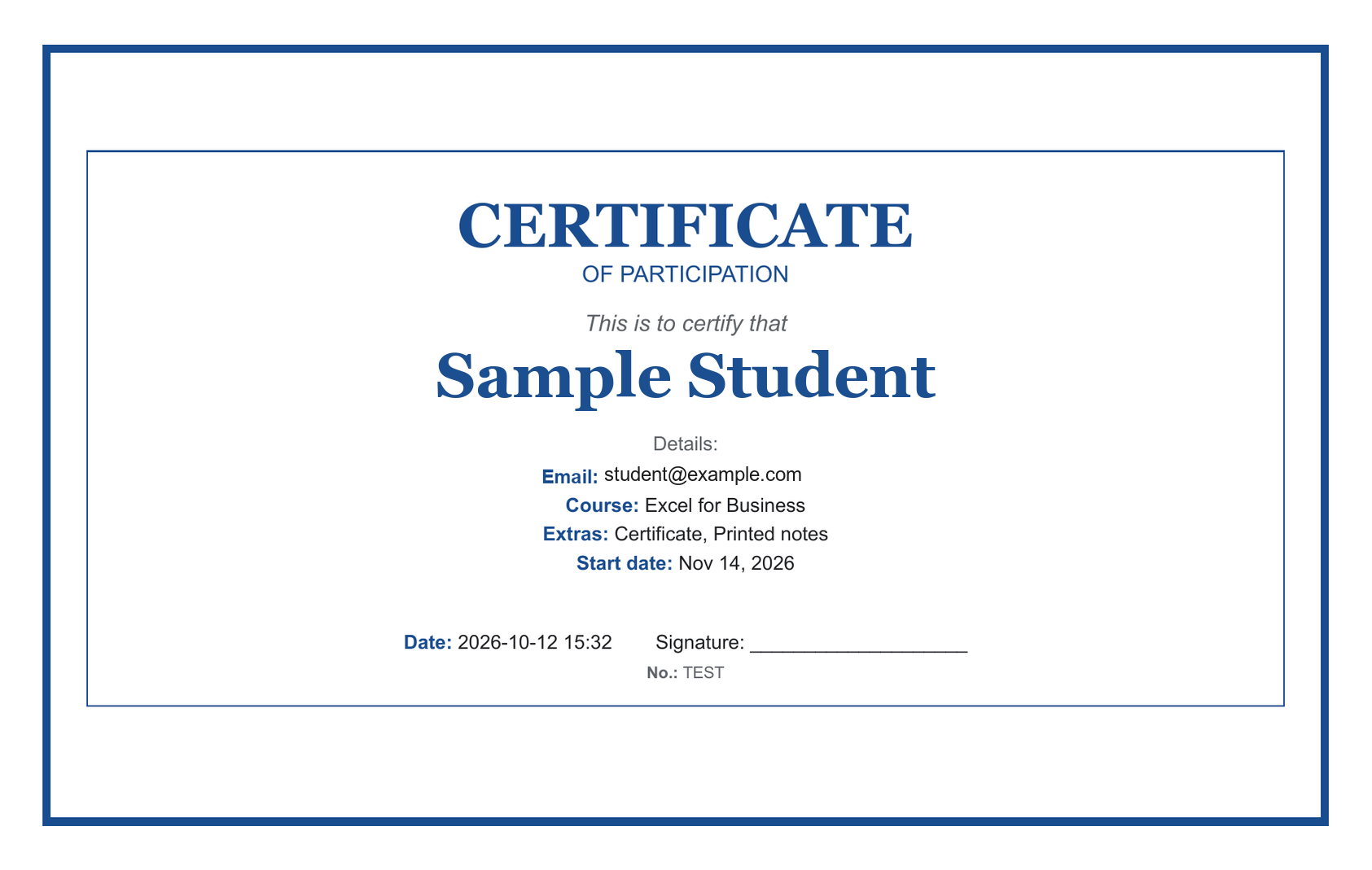
Giấy chứng nhận (bản đầu)
Do phiên bản đầu của tiện ích tạo từ một phản hồi thử. Tên và email đã được thay bằng thông tin hư cấu. Bản mới hiện nay bố cục gọn hơn một chút; các bố cục bên dưới được vẽ để cho thấy bạn có thể làm ra những gì.
Cách có được mẫu này. Ở bước 1 của tiện ích chọn "Giấy chứng nhận", rồi bấm tạo mẫu. File PDF ở trên được tạo từ một phản hồi thử.
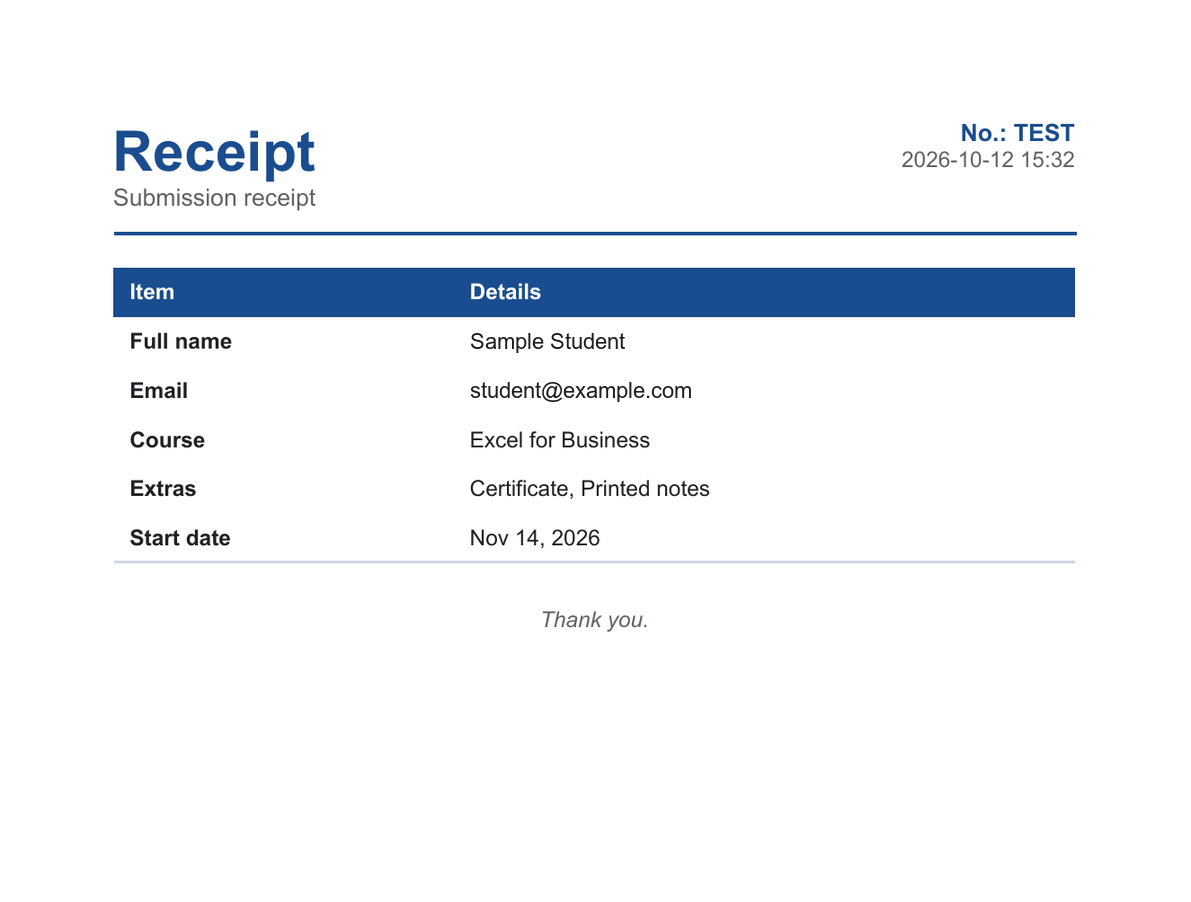
Biên nhận (bản đầu)
Do phiên bản đầu của tiện ích tạo từ một phản hồi thử. Tên và email đã được thay bằng thông tin hư cấu. Bản mới hiện nay bố cục gọn hơn một chút; các bố cục bên dưới được vẽ để cho thấy bạn có thể làm ra những gì.
Cách có được mẫu này. Ở bước 1 của tiện ích chọn "Biên nhận", rồi bấm tạo mẫu. File PDF ở trên được tạo từ một phản hồi thử.
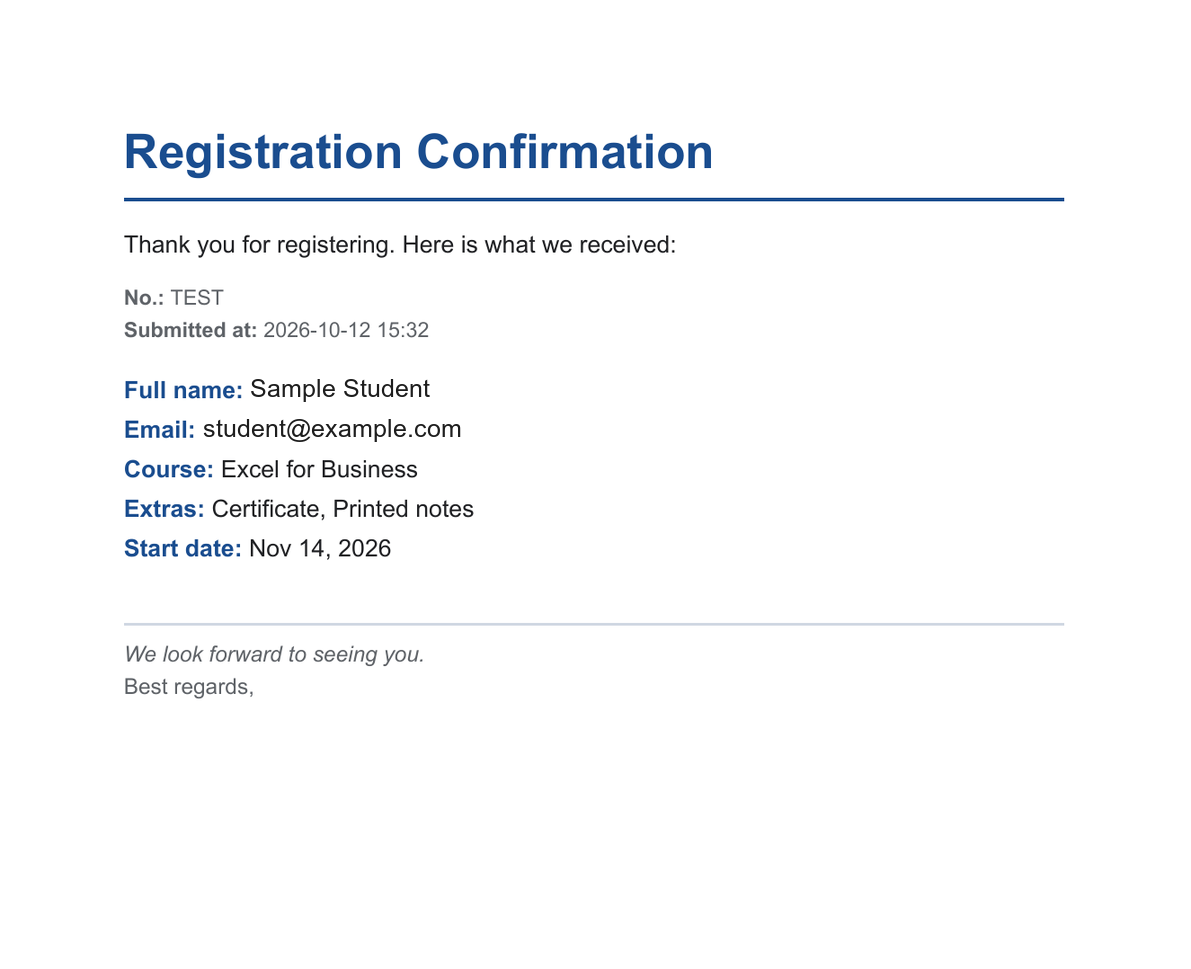
Xác nhận đăng ký (bản đầu)
Do phiên bản đầu của tiện ích tạo từ một phản hồi thử. Tên và email đã được thay bằng thông tin hư cấu. Bản mới hiện nay bố cục gọn hơn một chút; các bố cục bên dưới được vẽ để cho thấy bạn có thể làm ra những gì.
Cách có được mẫu này. Ở bước 1 của tiện ích chọn "Xác nhận đăng ký", rồi bấm tạo mẫu. File PDF ở trên được tạo từ một phản hồi thử.
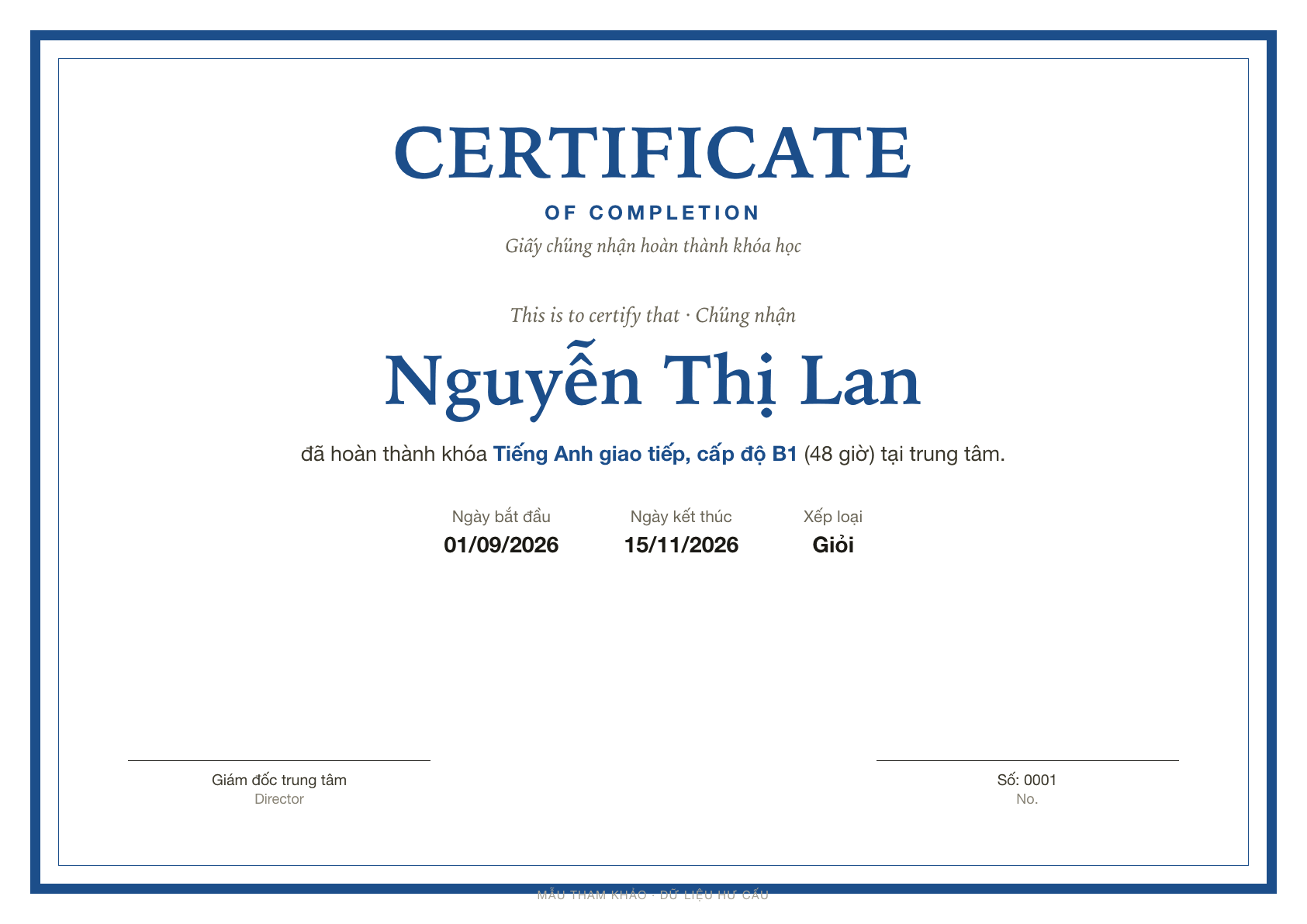
Chứng nhận hoàn thành khóa tiếng Anh
Trung tâm tiếng Anh và trường ngoại ngữ muốn cấp chứng nhận song ngữ cho học viên khi kết thúc mỗi khóa.
Cách có được mẫu này. Kiểu có sẵn gần nhất: Giấy chứng nhận. Chọn nó ở bước 1 của tiện ích, rồi chỉnh lại bố cục trong Google Docs và dùng các chỗ điền: {{Họ tên học viên}} {{Khóa học và cấp độ}} {{Ngày bắt đầu}} {{Ngày kết thúc}} {{Xếp loại}}.
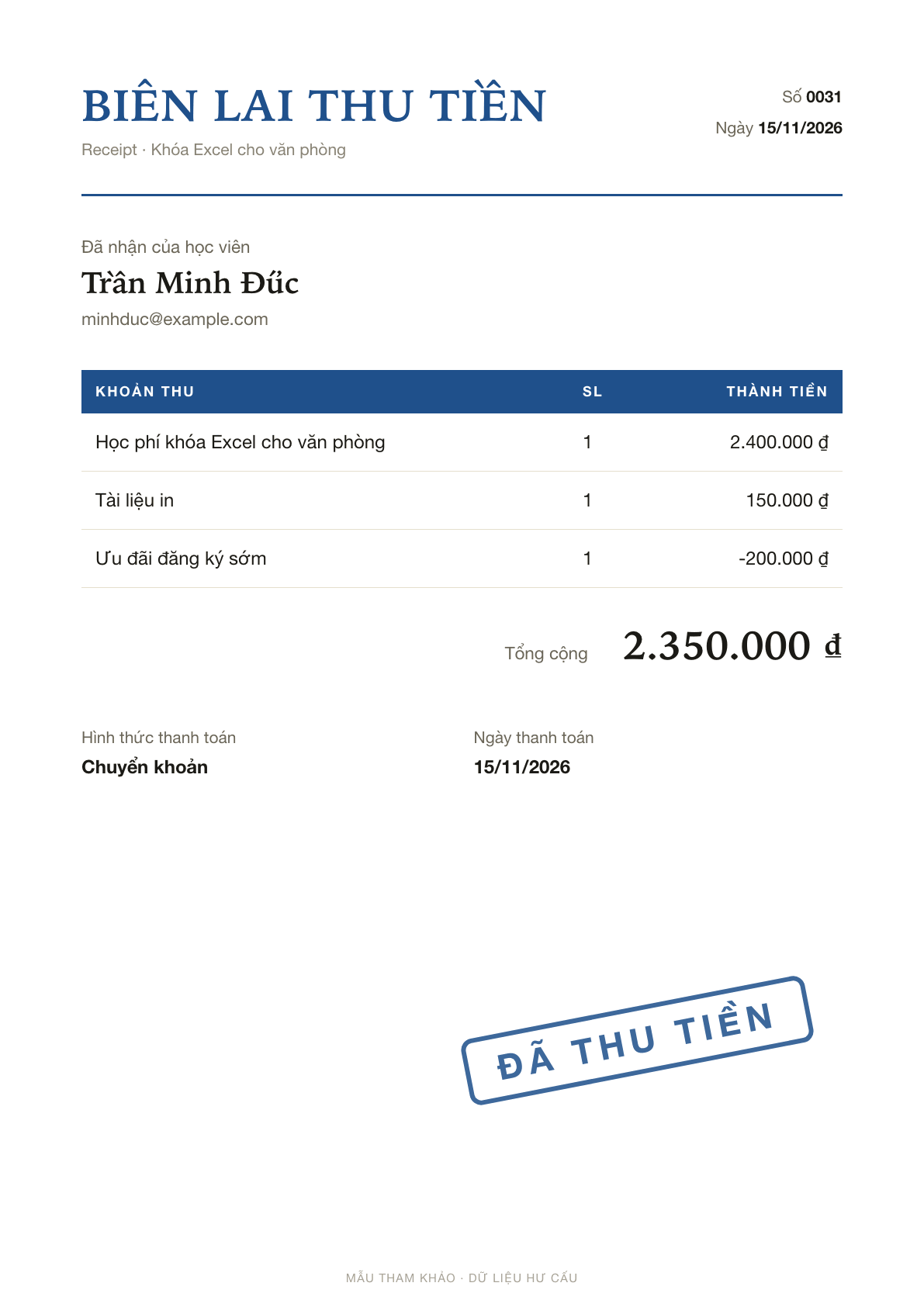
Biên lai thu tiền khóa đào tạo
Trung tâm đào tạo nhận đăng ký bằng biểu mẫu và muốn gửi biên lai bằng VND ngay khi học viên đóng học phí.
Cách có được mẫu này. Kiểu có sẵn gần nhất: Biên nhận. Chọn nó ở bước 1 của tiện ích, rồi chỉnh lại bố cục trong Google Docs và dùng các chỗ điền: {{Họ tên học viên}} {{Email}} {{Khóa học}} {{Học phí (VND)}} {{Hình thức thanh toán}}.
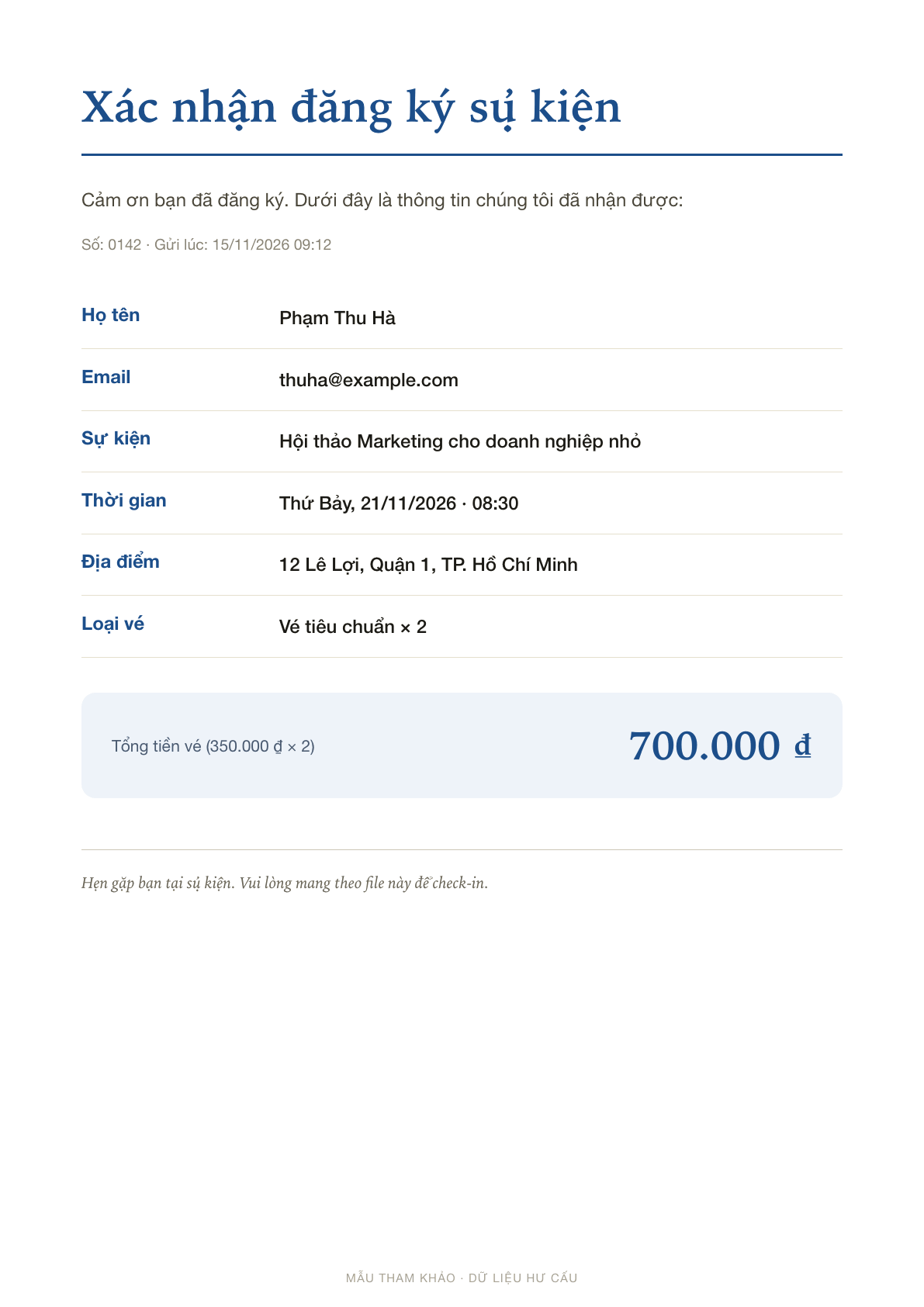
Xác nhận đăng ký sự kiện (có giá vé)
Ban tổ chức hội thảo, workshop bán vé bằng biểu mẫu và muốn gửi xác nhận kèm tổng tiền bằng VND.
Cách có được mẫu này. Kiểu có sẵn gần nhất: Xác nhận đăng ký. Chọn nó ở bước 1 của tiện ích, rồi chỉnh lại bố cục trong Google Docs và dùng các chỗ điền: {{Họ tên}} {{Email}} {{Sự kiện}} {{Loại vé}} {{Số lượng vé}}.
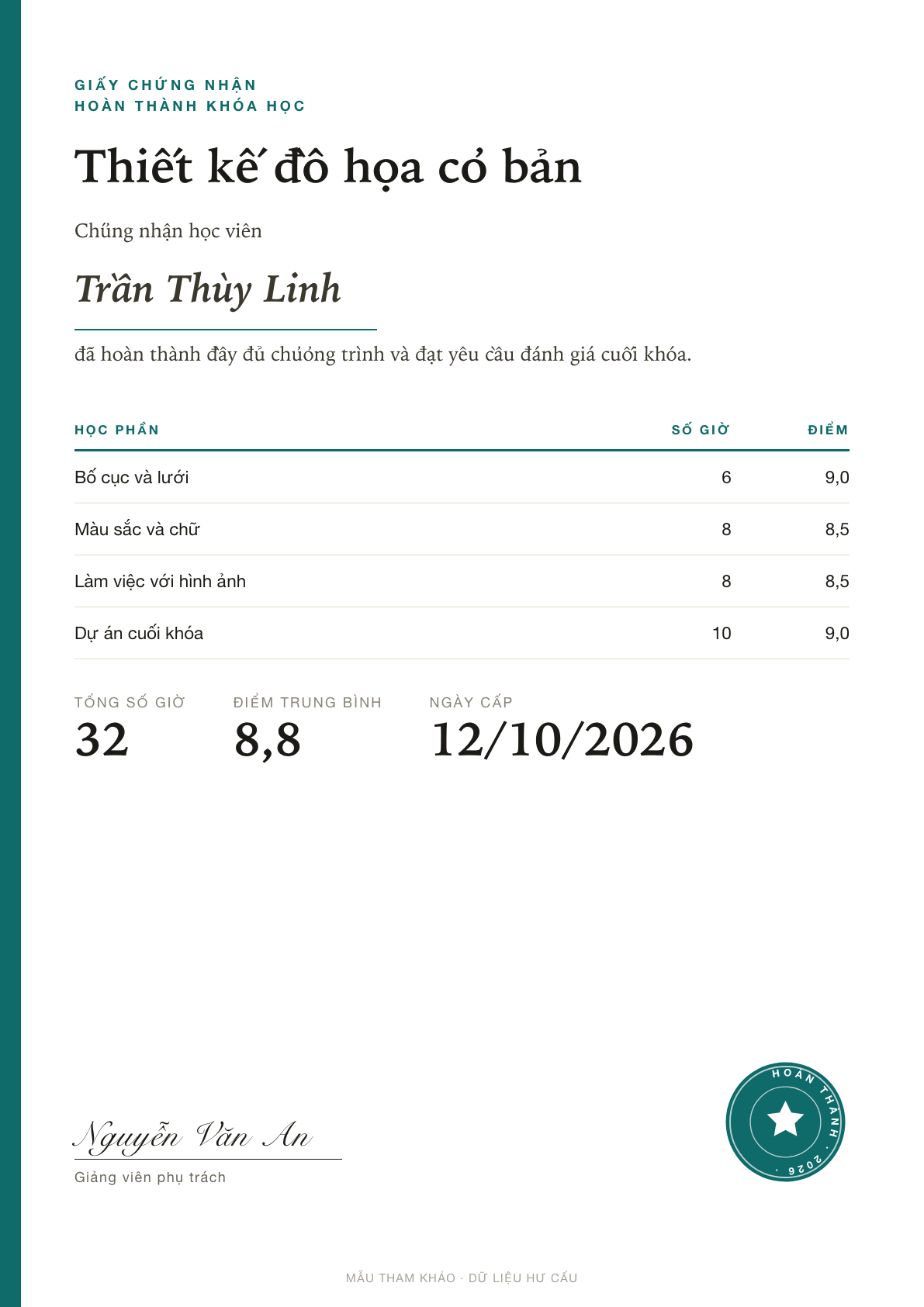
Chứng nhận hoàn thành khóa học
Người làm khóa học trực tuyến và trường nghề muốn cấp giấy hoàn thành kèm số giờ và điểm số.
Cách có được mẫu này. Kiểu có sẵn gần nhất: Giấy chứng nhận. Chọn nó ở bước 1 của tiện ích, rồi chỉnh lại bố cục trong Google Docs và dùng các chỗ điền: {{Họ tên học viên}} {{Khóa học}} {{Điểm từng học phần}} {{Tổng số giờ}} {{Ngày cấp}}.
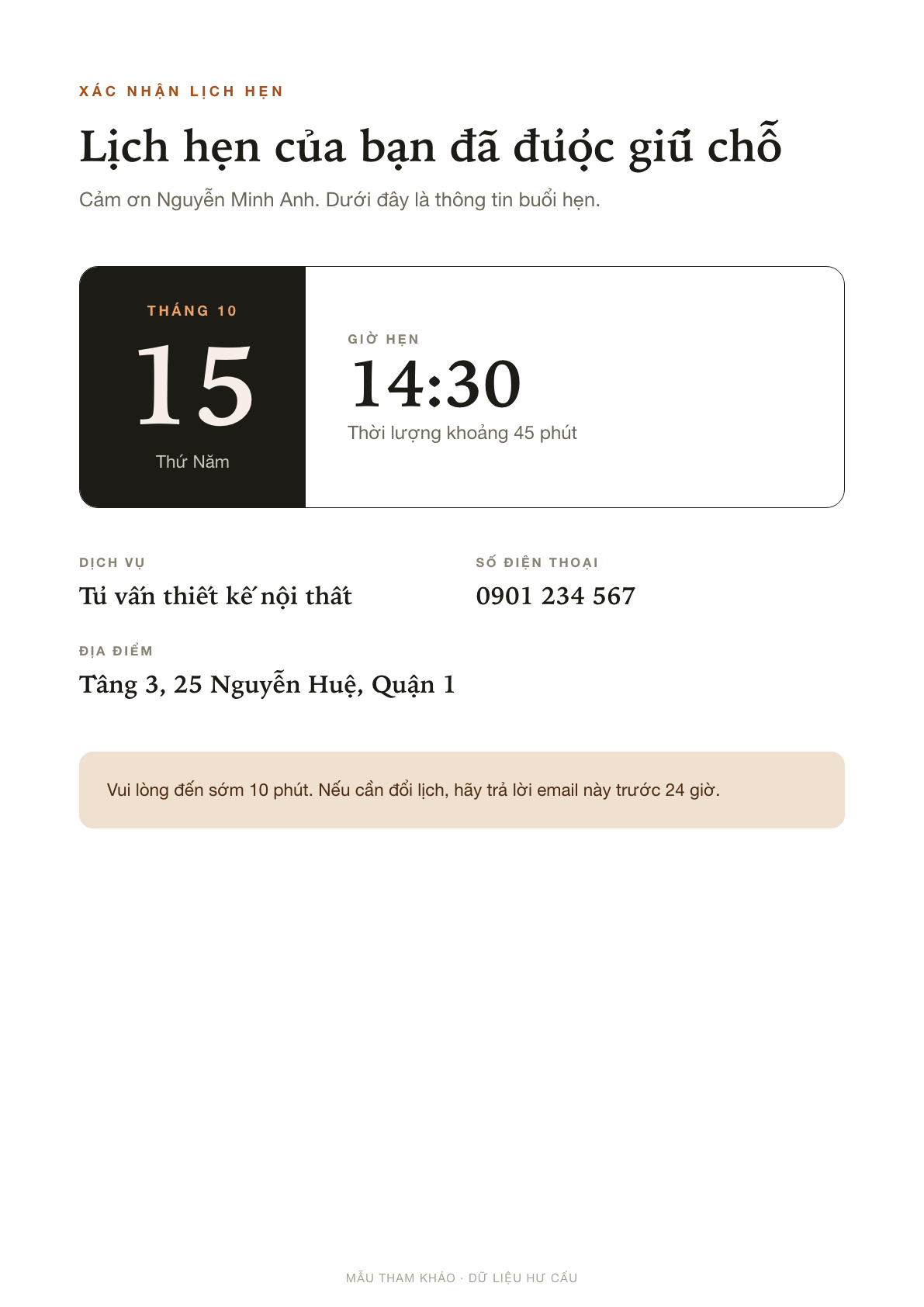
Xác nhận lịch hẹn
Tư vấn viên, phòng khám và salon nhận đặt lịch bằng biểu mẫu, muốn khách nhận được xác nhận rõ ràng.
Cách có được mẫu này. Kiểu có sẵn gần nhất: Xác nhận đăng ký. Chọn nó ở bước 1 của tiện ích, rồi chỉnh lại bố cục trong Google Docs và dùng các chỗ điền: {{Họ tên}} {{Dịch vụ}} {{Ngày giờ}} {{Số điện thoại}} {{Ghi chú}}.
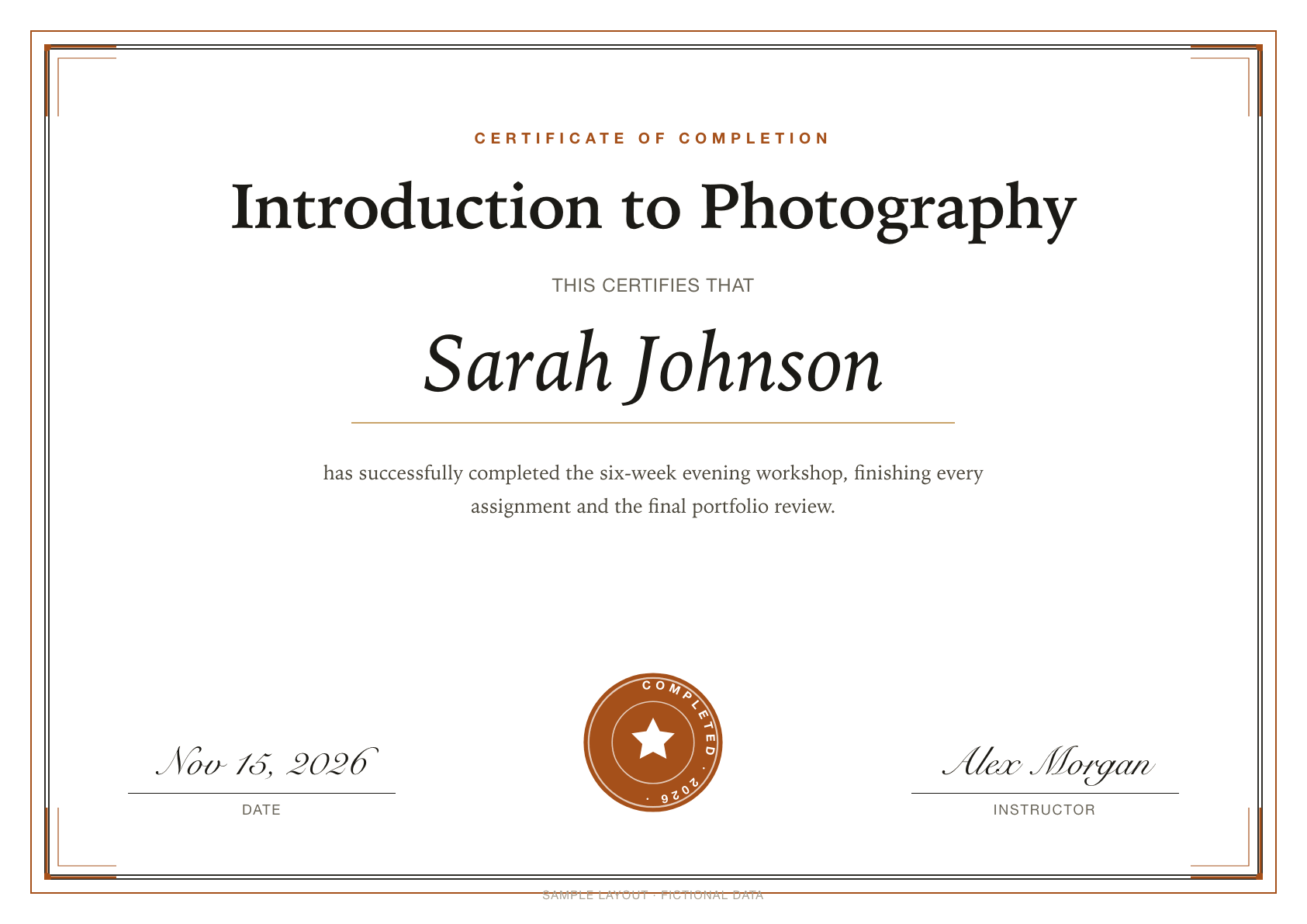
Chứng nhận khóa đào tạo
Người tổ chức workshop và giáo viên khóa ngắn hạn muốn mỗi học viên nhận được chứng nhận có thể in ra.
Cách có được mẫu này. Kiểu có sẵn gần nhất: Giấy chứng nhận. Chọn nó ở bước 1 của tiện ích, rồi chỉnh lại bố cục trong Google Docs và dùng các chỗ điền: {{Họ tên}} {{Tên khóa học}} {{Ngày hoàn thành}} {{Giảng viên}} {{Email}}.
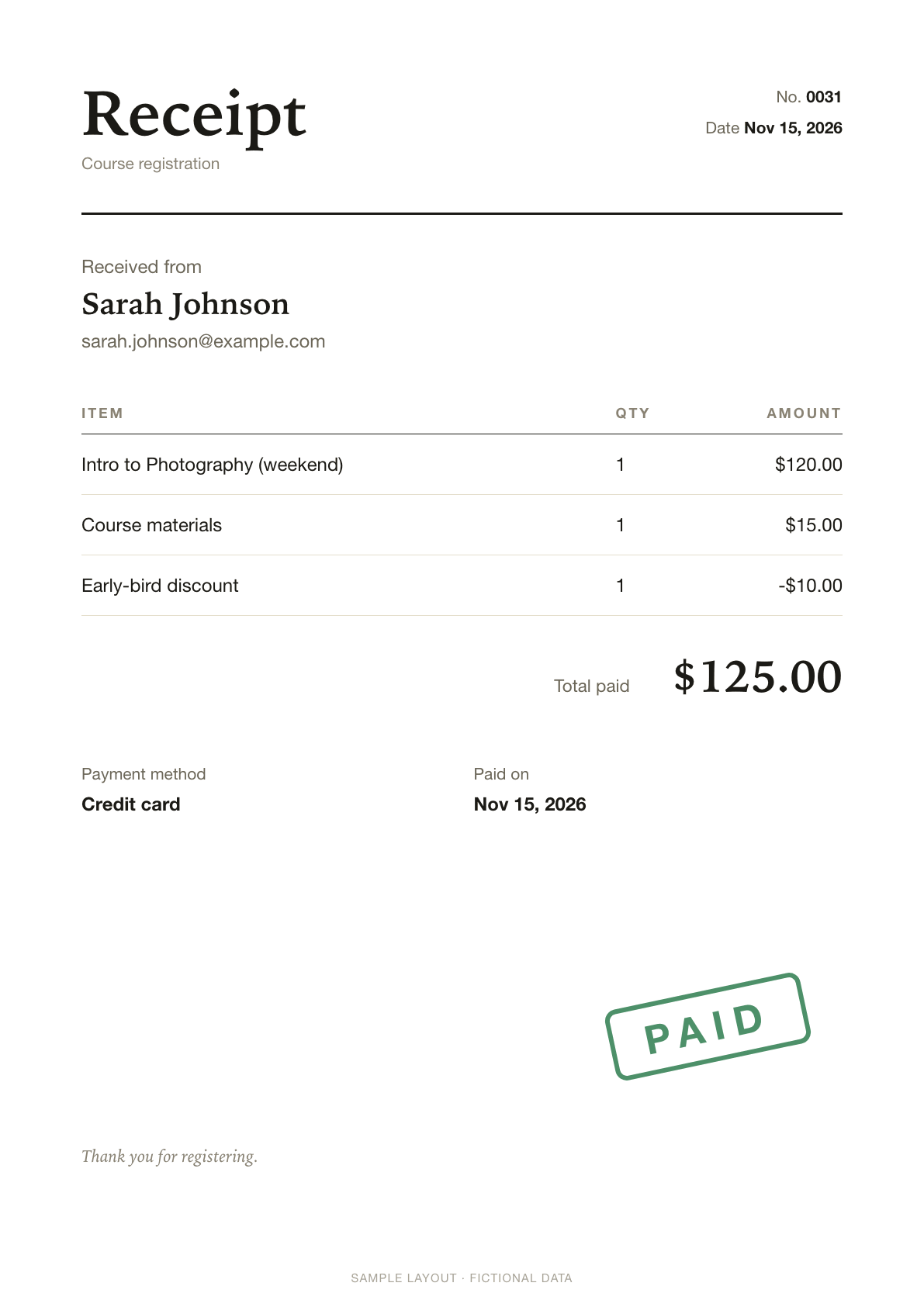
Biên nhận thanh toán (USD)
Đơn vị đào tạo, studio và cửa hàng nhỏ thu tiền bằng biểu mẫu, muốn gửi biên nhận gọn gàng ngay. Mẫu này tính bằng đô la Mỹ.
Cách có được mẫu này. Kiểu có sẵn gần nhất: Biên nhận. Chọn nó ở bước 1 của tiện ích, rồi chỉnh lại bố cục trong Google Docs và dùng các chỗ điền: {{Họ tên}} {{Email}} {{Khóa học hoặc sản phẩm}} {{Số tiền}} {{Hình thức thanh toán}}.
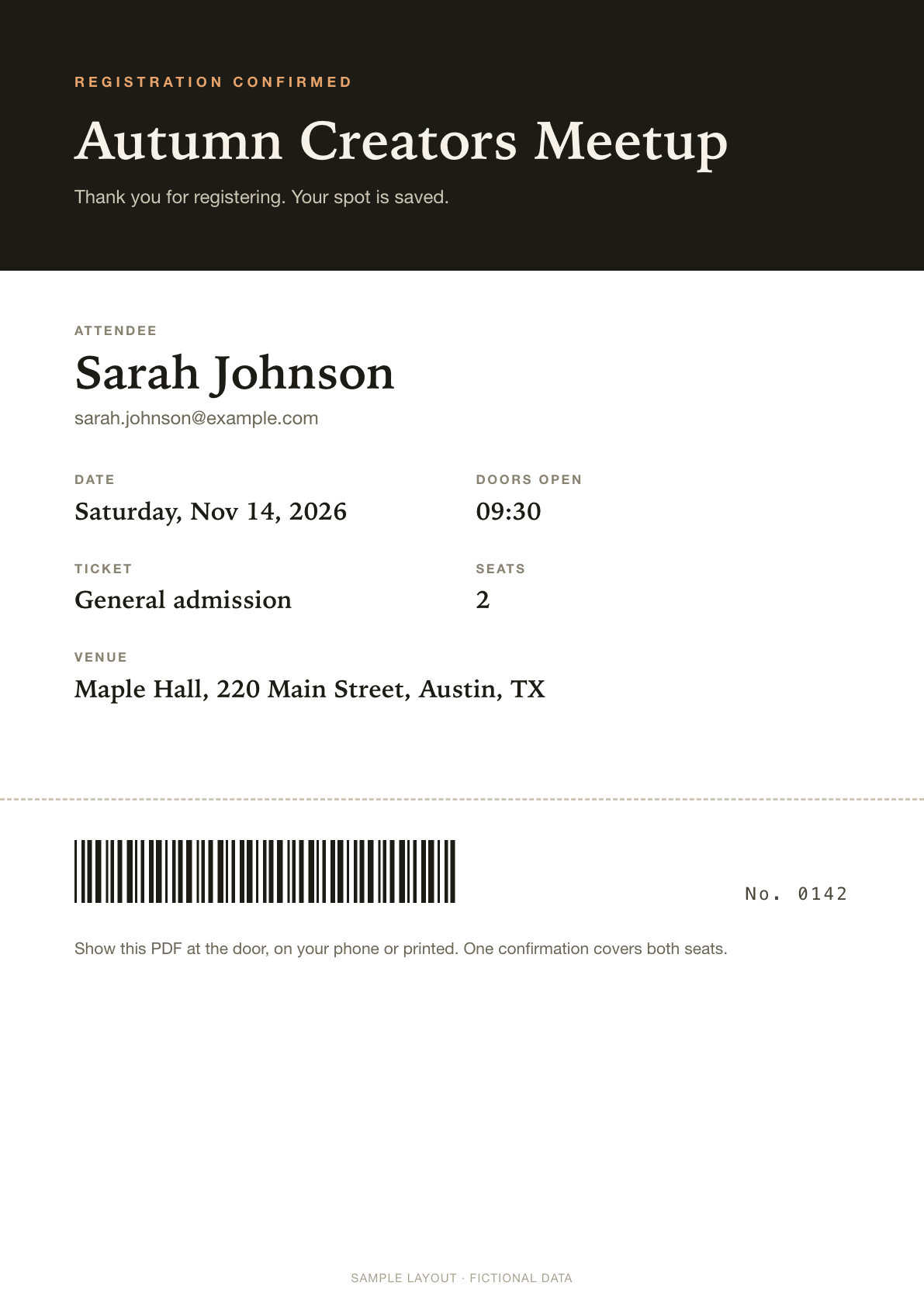
Xác nhận đăng ký sự kiện
Ban tổ chức meetup, lớp học, ngày mở cửa muốn gửi xác nhận dạng vé ngay khi có người đăng ký.
Cách có được mẫu này. Kiểu có sẵn gần nhất: Xác nhận đăng ký. Chọn nó ở bước 1 của tiện ích, rồi chỉnh lại bố cục trong Google Docs và dùng các chỗ điền: {{Tên người tham dự}} {{Email}} {{Loại vé}} {{Số chỗ}} {{Buổi}}.
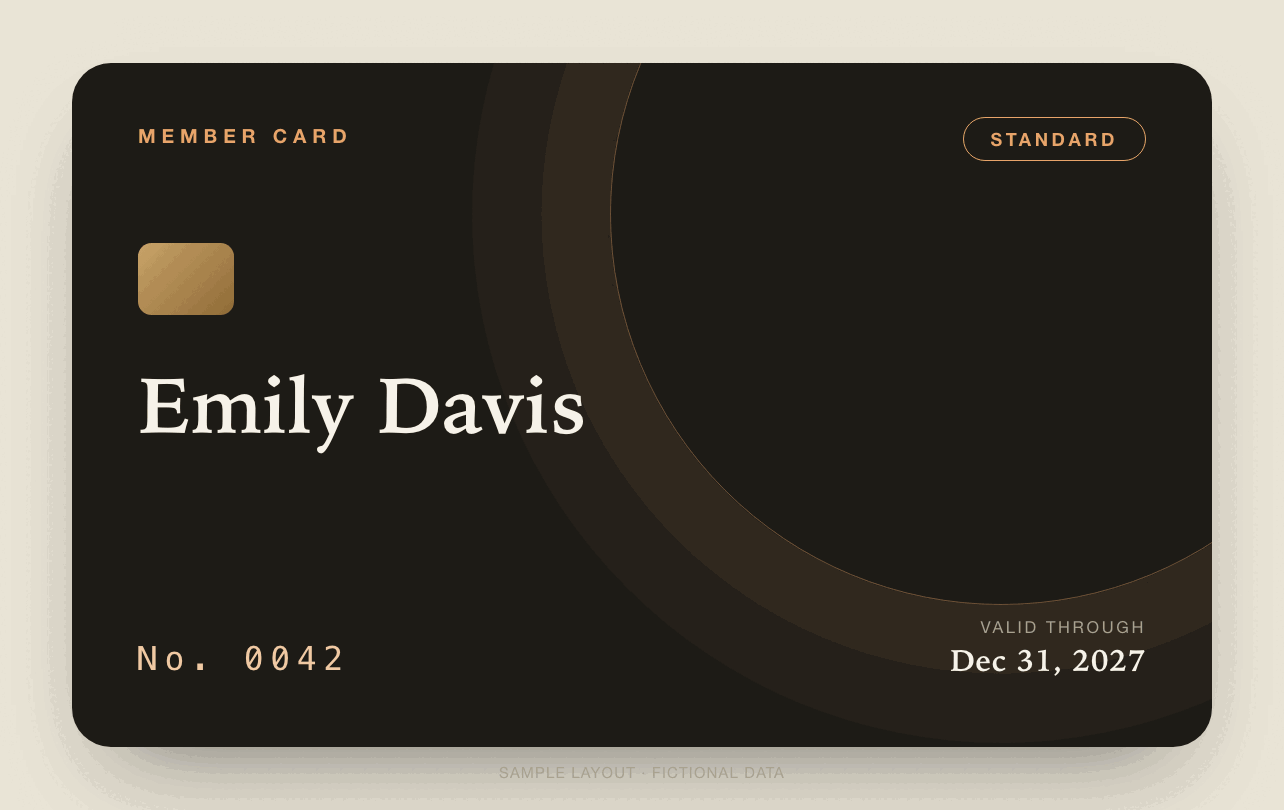
Thẻ thành viên
Câu lạc bộ, phòng tập và nhóm đọc sách nhận thành viên bằng biểu mẫu, muốn gửi thẻ có số thứ tự vào hộp thư.
Cách có được mẫu này. Kiểu có sẵn gần nhất: Xác nhận đăng ký. Chọn nó ở bước 1 của tiện ích, rồi chỉnh lại bố cục trong Google Docs và dùng các chỗ điền: {{Tên thành viên}} {{Hạng thành viên}} {{Ngày bắt đầu}} {{Email}} {{Số thẻ tự động}}.
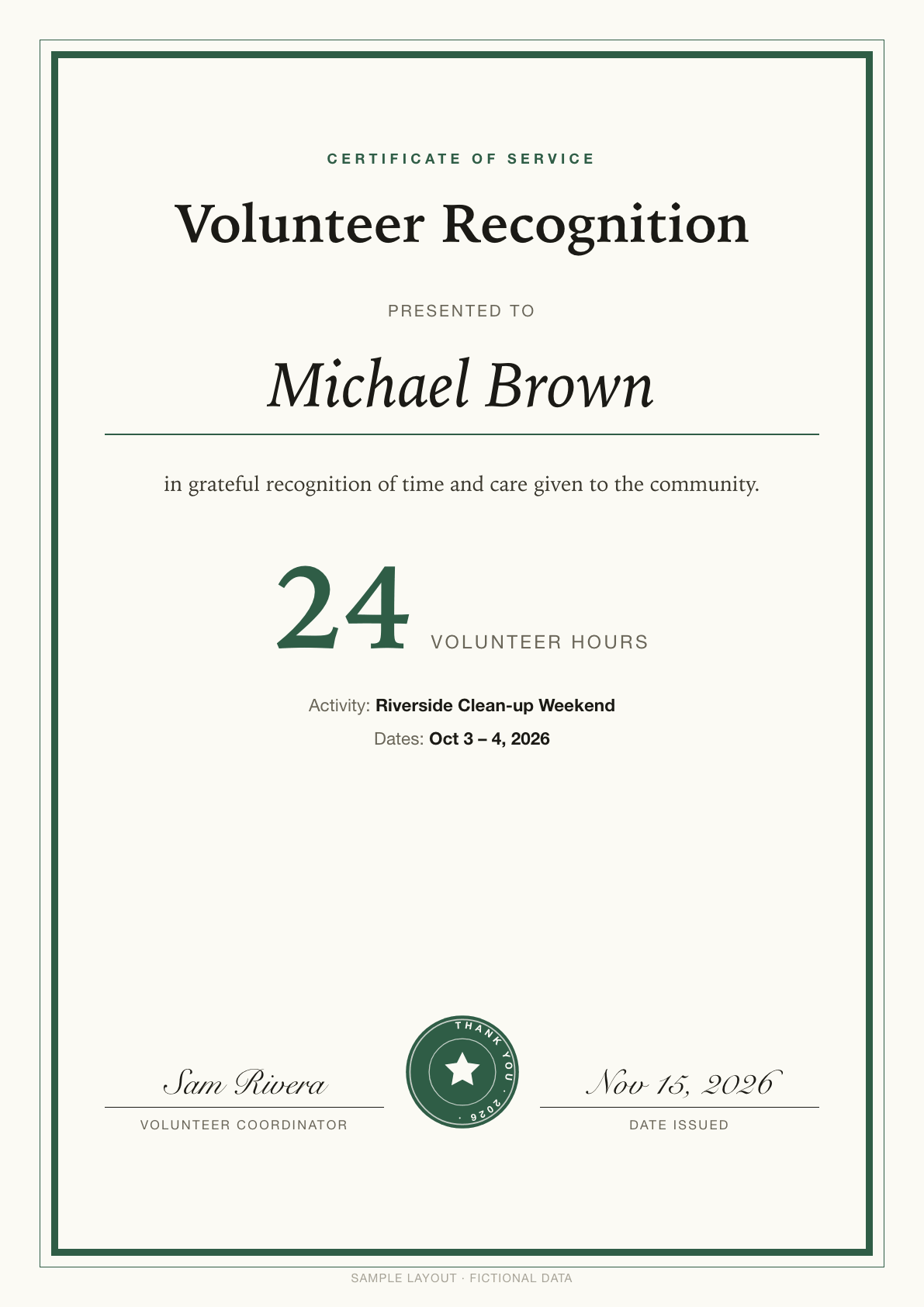
Giấy chứng nhận tình nguyện viên
Nhóm cộng đồng, trường học và câu lạc bộ cần cảm ơn tình nguyện viên và ghi lại số giờ đóng góp.
Cách có được mẫu này. Kiểu có sẵn gần nhất: Giấy chứng nhận. Chọn nó ở bước 1 của tiện ích, rồi chỉnh lại bố cục trong Google Docs và dùng các chỗ điền: {{Tên tình nguyện viên}} {{Hoạt động}} {{Số giờ}} {{Ngày tham gia}} {{Người phụ trách}}.
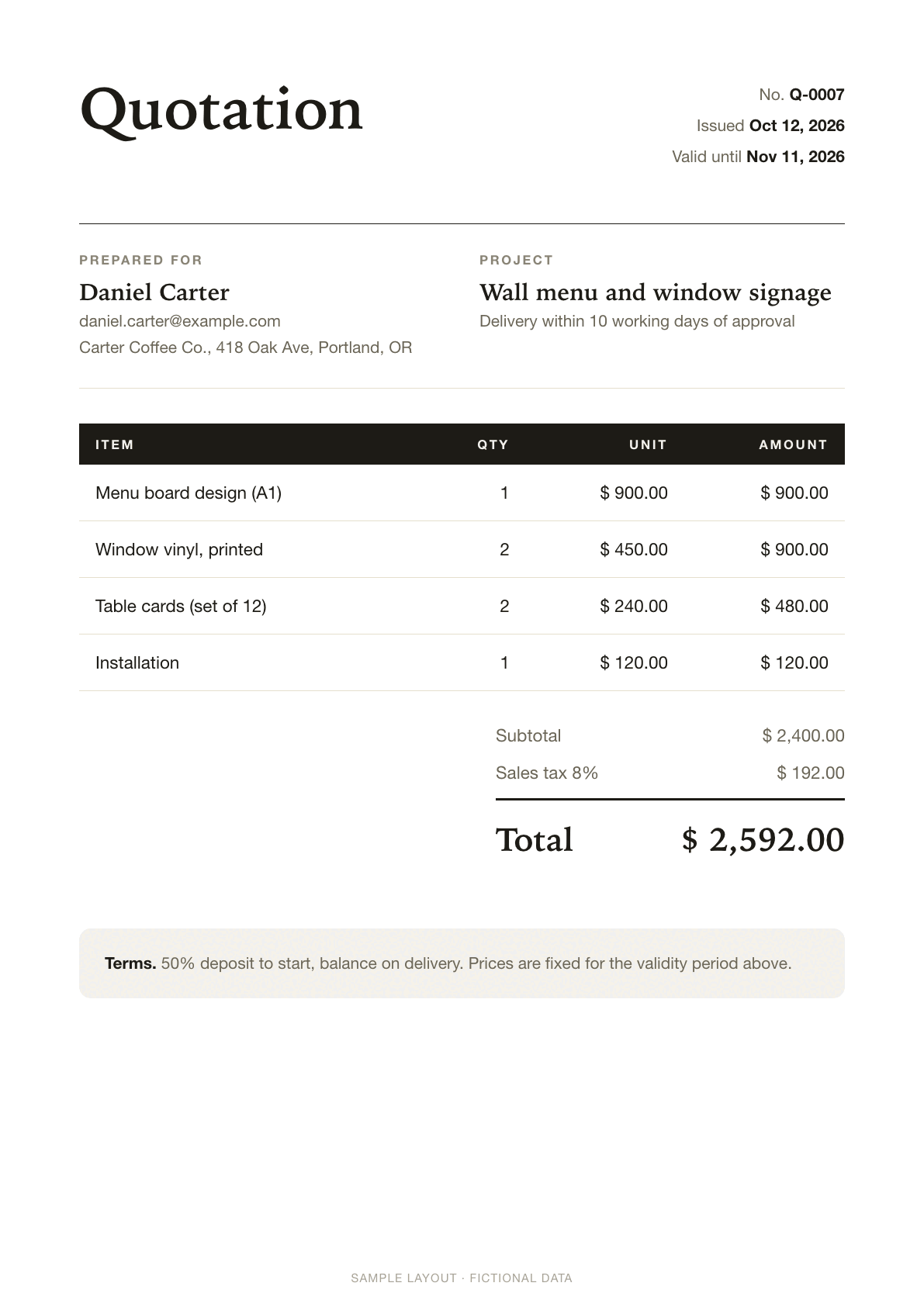
Bảng báo giá
Freelancer và studio nhỏ nhận yêu cầu báo giá qua biểu mẫu, muốn gửi lại bản báo giá đầu tiên mà không phải gõ lại.
Cách có được mẫu này. Kiểu có sẵn gần nhất: Hóa đơn. Chọn nó ở bước 1 của tiện ích, rồi chỉnh lại bố cục trong Google Docs và dùng các chỗ điền: {{Công ty}} {{Người liên hệ}} {{Hạng mục cần báo giá}} {{Số lượng}} {{Hạn giao}}.
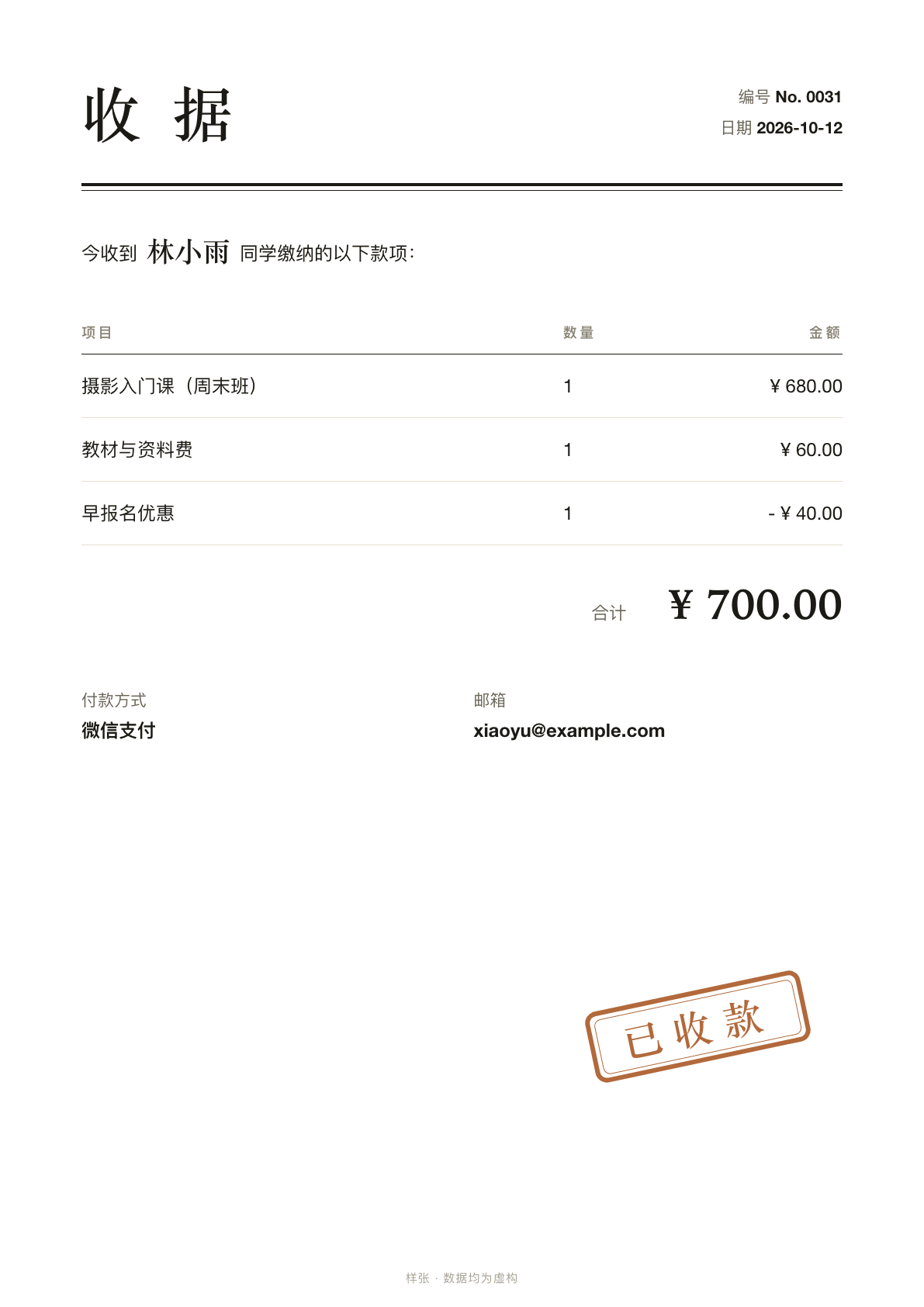
Biên nhận thanh toán (tiếng Trung)
Trung tâm đào tạo nhỏ và studio thu phí bằng biểu mẫu, muốn gửi lại biên nhận gọn gàng. Mẫu này viết bằng tiếng Trung.
Cách có được mẫu này. Kiểu có sẵn gần nhất: Biên nhận. Chọn nó ở bước 1 của tiện ích, rồi chỉnh lại bố cục trong Google Docs và dùng các chỗ điền: {{Họ tên}} {{Email}} {{Hạng mục}} {{Số tiền}} {{Hình thức thanh toán}}.
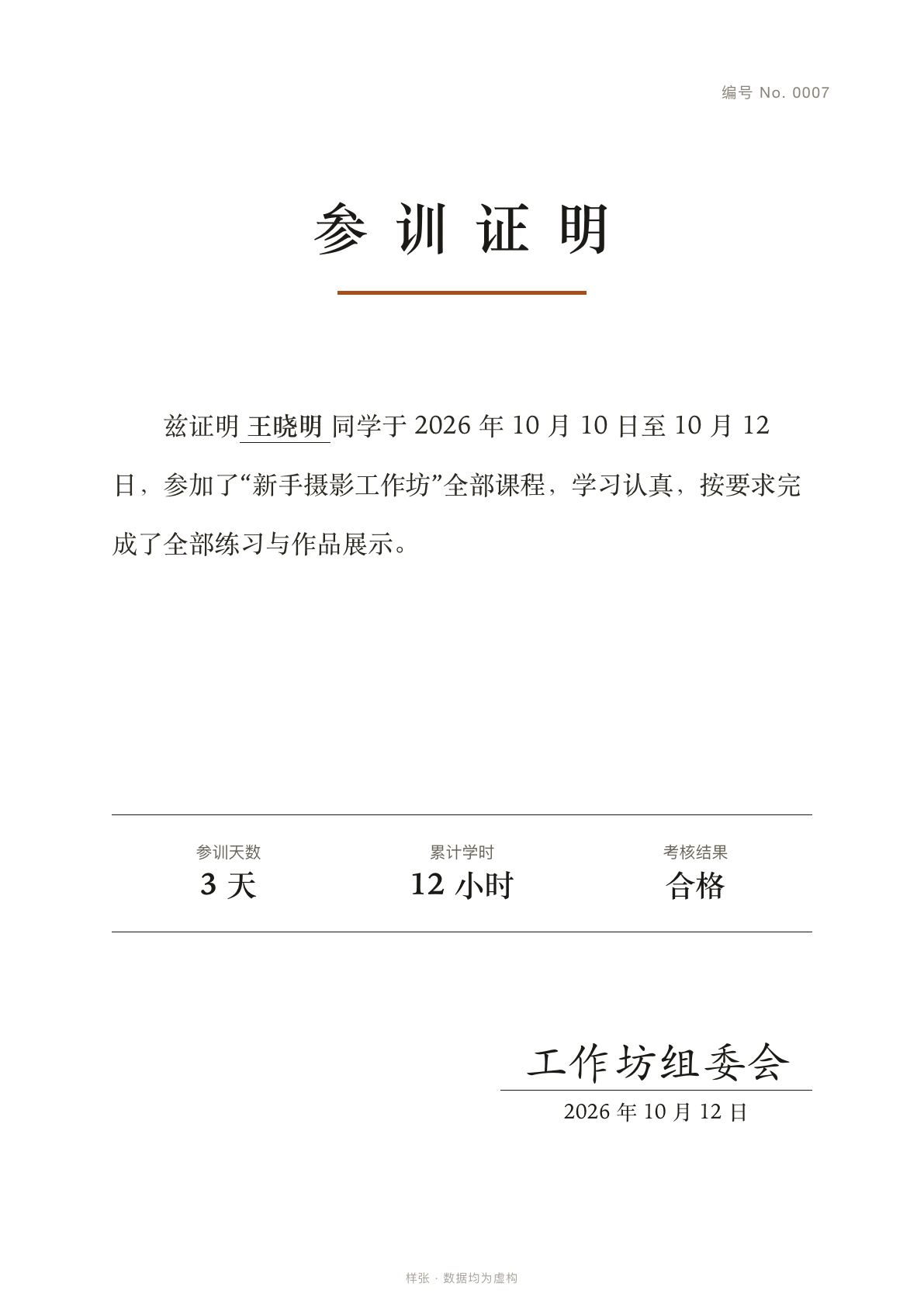
Giấy xác nhận tham gia (tiếng Trung)
Ban tổ chức workshop và khóa đào tạo thường được yêu cầu cấp giấy xác nhận tham gia. Mẫu này viết bằng tiếng Trung.
Cách có được mẫu này. Kiểu có sẵn gần nhất: Giấy chứng nhận. Chọn nó ở bước 1 của tiện ích, rồi chỉnh lại bố cục trong Google Docs và dùng các chỗ điền: {{Họ tên}} {{Tên hoạt động}} {{Ngày tham gia}} {{Tổng số giờ}} {{Kết quả}}.
Bắt đầu từ một mẫu có sẵn.
Bắt đầu từ mẫu có sẵn tiếng Anh, tiếng Trung giản thể hoặc tiếng Việt, rồi chỉnh phông chữ, logo và bố cục trong Docs.
Bạn dựng bố cục một lần trong Google Docs và đặt tiêu đề câu hỏi trong ngoặc nhọn kép. Mỗi phản hồi mới thành một file PDF.