Lequel choisir ?
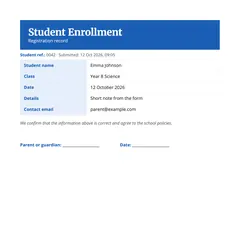
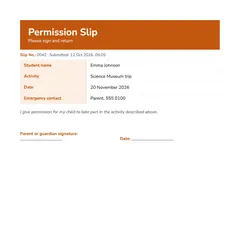
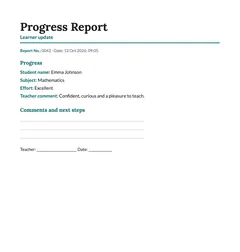
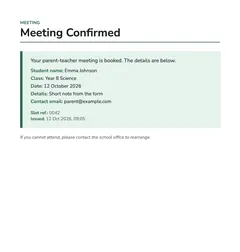
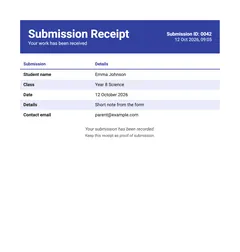
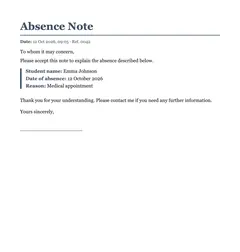
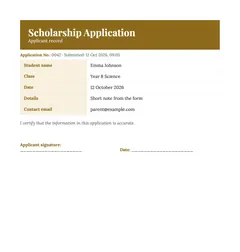
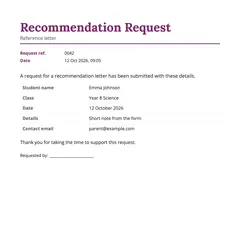
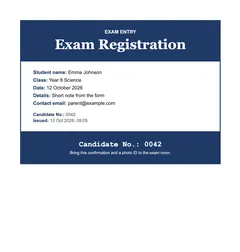
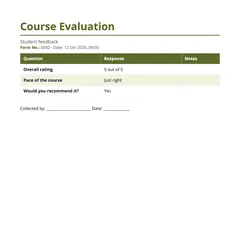
Commencez par vous demander qui remplit le formulaire. Les parents remplissent les autorisations, les fiches d'inscription et les mots d'absence. Les enseignants remplissent les bilans de progression. Les élèves remplissent les accusés de remise de devoir, les demandes de recommandation et les évaluations. Tout ce qui concerne des enfants doit être vu par le moins de personnes possible : limitez donc l'accès à la feuille de réponses.
Fonctionnement
- Installez le module complémentaire. Ajoutez FairSign Forms to PDF à Google Forms depuis Google Workspace Marketplace.
- Choisissez un modèle. À l'étape 1 du module complémentaire, choisissez une mise en page dans la bibliothèque de modèles. Elle s'ouvre sous forme de document Google Docs modifiable.
- Activez l'envoi. Chaque réponse au formulaire est convertie en PDF et envoyée par e-mail à la personne qui l'a rempli.
Questions fréquentes
Un parent peut-il donner son autorisation via le formulaire ?
Un nom saisi et une case cochée attestent que quelqu'un a donné son accord, mais FairSign ne recueille pas de signatures électroniques. Si votre établissement exige une signature manuscrite, imprimez la page et signez-la.
Est-il sûr de recueillir des données d'élèves dans un formulaire ?
Les réponses restent dans votre propre compte Google. Les règles sur les données des enfants varient selon les pays et les établissements : vérifiez votre propre politique et ne recueillez que ce dont vous avez besoin.
Les modèles Éducation sont-ils gratuits ?
Oui. Les 70 modèles sont tous gratuits. La version gratuite produit 8 PDF par mois, et pour davantage, Pro coûte $79 par an ou $15 par mois.