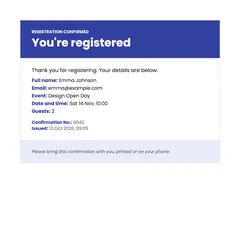
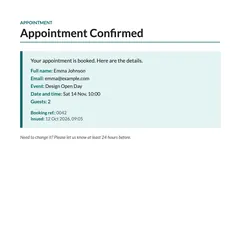
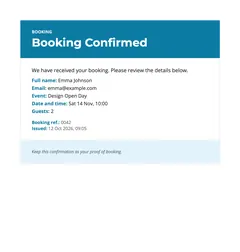
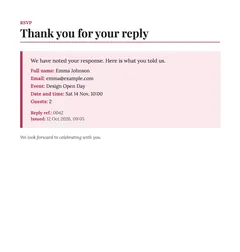
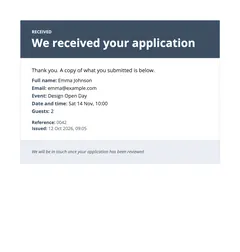
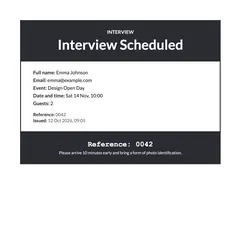
Lequel choisir ?
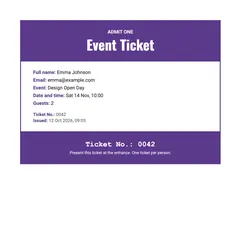
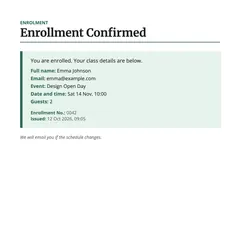
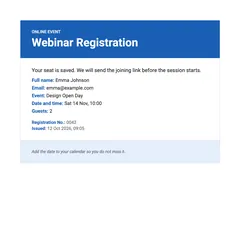
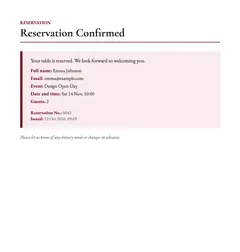
Choisissez le titre qui correspond à la situation : Appointment, Booking et Reservation ne désignent pas la même chose. Les formulations diffèrent légèrement, par exemple « Your table is reserved » ou « Your seat is saved ». Choisissez le modèle le plus proche, puis modifiez n'importe quelle phrase dans le document Google Docs.
Fonctionnement
- Installez le module complémentaire. Ajoutez FairSign Forms to PDF à Google Forms depuis Google Workspace Marketplace.
- Choisissez un modèle. À l'étape 1 du module complémentaire, choisissez une mise en page dans la bibliothèque de modèles. Elle s'ouvre sous forme de document Google Docs modifiable.
- Activez l'envoi. Chaque réponse au formulaire est convertie en PDF et envoyée par e-mail à la personne qui l'a rempli.
Questions fréquentes
Ces confirmations vérifient-elles les disponibilités ?
Non. Google Forms ne sait pas ce qui est disponible. Ne proposez que des créneaux libres, ou examinez chaque demande avant de confirmer.
Puis-je utiliser une confirmation comme billet ?
Le modèle Admission Ticket est conçu pour cela. Il comporte un numéro de billet, mais pas de code-barres ni de QR code : vérifiez donc les noms sur votre liste.
Les modèles de confirmation et de laissez-passer sont-ils gratuits ?
Oui. Les 70 modèles sont tous gratuits. La version gratuite produit 8 PDF par mois, et pour davantage, Pro coûte $79 par an ou $15 par mois.