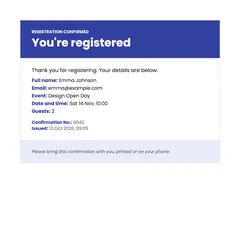
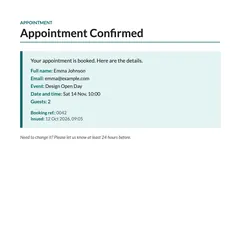
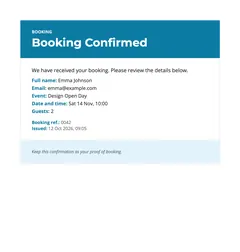
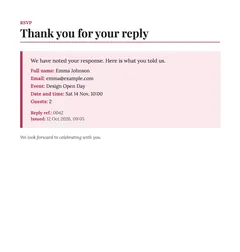
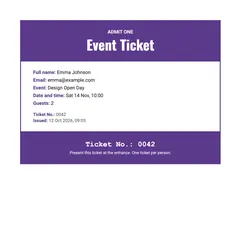
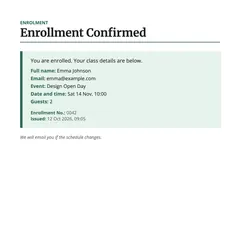
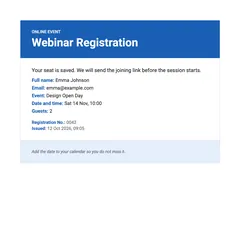
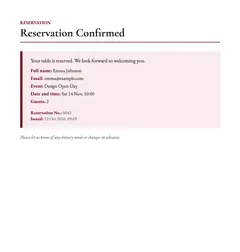
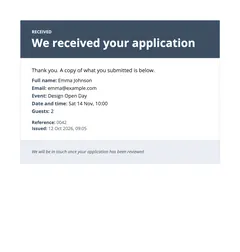
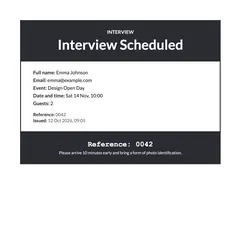
어떤 것을 골라야 할까요?
상황에 맞는 제목을 고르세요. Appointment, Booking, Reservation은 각각 다른 상황입니다. “Your table is reserved”, “Your seat is saved”처럼 문구도 조금씩 다릅니다. 가장 가까운 것을 고른 다음 Google 문서에서 어떤 문장이든 고치세요.
작동 방식
- 부가기능을 설치합니다. Google Workspace Marketplace에서 FairSign Forms to PDF를 Google 설문지에 추가하세요.
- 템플릿을 고릅니다. 부가기능 1단계에서 템플릿 라이브러리의 레이아웃을 하나 고르세요. 편집 가능한 Google 문서로 열립니다.
- 발송을 켭니다. 설문지 응답마다 PDF로 바뀌어 작성한 사람에게 이메일로 발송됩니다.
자주 묻는 질문
이 확인서로 예약 가능 여부를 확인할 수 있나요?
아니요. Google 설문지는 어떤 자리가 비어 있는지 알지 못합니다. 빈자리만 선택지로 제공하거나, 확인서를 보내기 전에 요청을 하나씩 검토하세요.
확인서를 티켓으로 쓸 수 있나요?
Admission Ticket 템플릿이 그 용도로 만들어졌습니다. 티켓 번호는 있지만 바코드나 QR 코드는 없으므로 명단과 이름을 대조해 확인하세요.
확인서 및 출입증 템플릿은 무료인가요?
네. 템플릿 70개 모두 무료로 사용할 수 있습니다. 무료 플랜으로 매월 PDF 8개를 만들 수 있고, 더 필요하면 Pro를 연 $79 또는 월 $15에 이용할 수 있습니다.