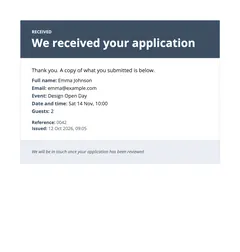
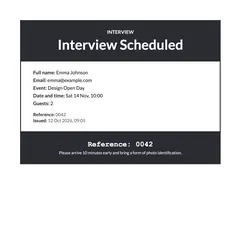
どれを選べばいいですか?
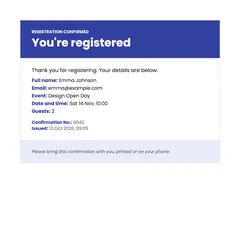
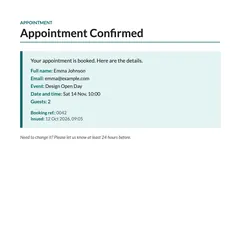
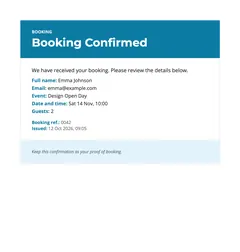
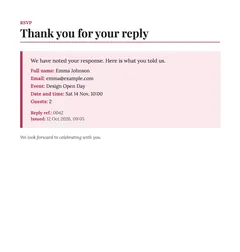
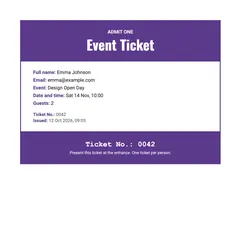
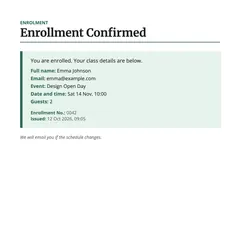
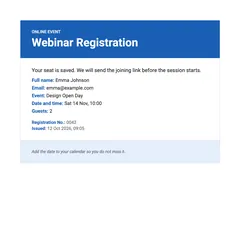
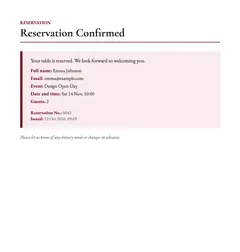
場面に合ったタイトルを選びましょう。appointment(予約・面会)、booking(予約)、reservation(席や部屋の確保)はそれぞれ別物です。文言も「Your table is reserved」や「Your seat is saved」のように少しずつ違います。一番近いものを選び、Google ドキュメントで文を自由に編集してください。
使い方
- アドオンをインストールします。 Google Workspace MarketplaceからFairSign Forms to PDFをGoogle フォームに追加します。
- テンプレートを選びます。 アドオンのステップ1で、テンプレートのライブラリからレイアウトを選びます。編集できるGoogle ドキュメントとして開きます。
- 送信をオンにします。 フォームの回答はそれぞれPDFになり、記入した本人にメールで送られます。
よくある質問
確認書で空き状況を確認できますか?
いいえ。Google フォームは何が空いているかを知りません。空いている枠だけを選択肢にするか、確定する前に申し込みを1件ずつ確認してください。
確認書をチケットとして使えますか?
Admission Ticketのテンプレートがその用途向けです。チケット番号は入りますが、バーコードやQRコードはないので、名前をリストと照らし合わせて確認してください。
確認書とパスのテンプレートは無料ですか?
はい。70種類のテンプレートはすべて無料で使えます。無料プランでは毎月8件のPDFを作れ、それ以上はProで年$79または月$15です。